
Hilfe
Hilfe und Kontakt
Die Antworten auf die häufigsten Fragen. Wähl ein Thema, oder schreib uns, wenn du hier nichts findest.
Anmelden
Gib deine E-Mail-Adresse ein. Du bekommst einen sechsstelligen Code, der zehn Minuten gilt. Ein Passwort brauchst du nicht. Hast du Telegram, kannst du dich auch damit anmelden; dann kommen deine Chats aus Telegram gleich mit.
Kein Code angekommen? Schau im Spam-Ordner nach und prüfe, ob die Adresse stimmt. Du kannst auch einen neuen Code anfordern; es gilt immer nur der neueste.
Neu bei Gather? Nach der ersten Anmeldung bist du gleich dabei und kannst mit allen schreiben.
Wenn du Konten freigibst: Meldet sich jemand für deine Gemeinde an, bekommst du eine Benachrichtigung und siehst die Person unter Neu dabei. Kennst du sie nicht und bürgt auch niemand aus der Gemeinde für sie, tipp auf Entfernen; ihr Konto wird dann gesperrt.
Erste Schritte
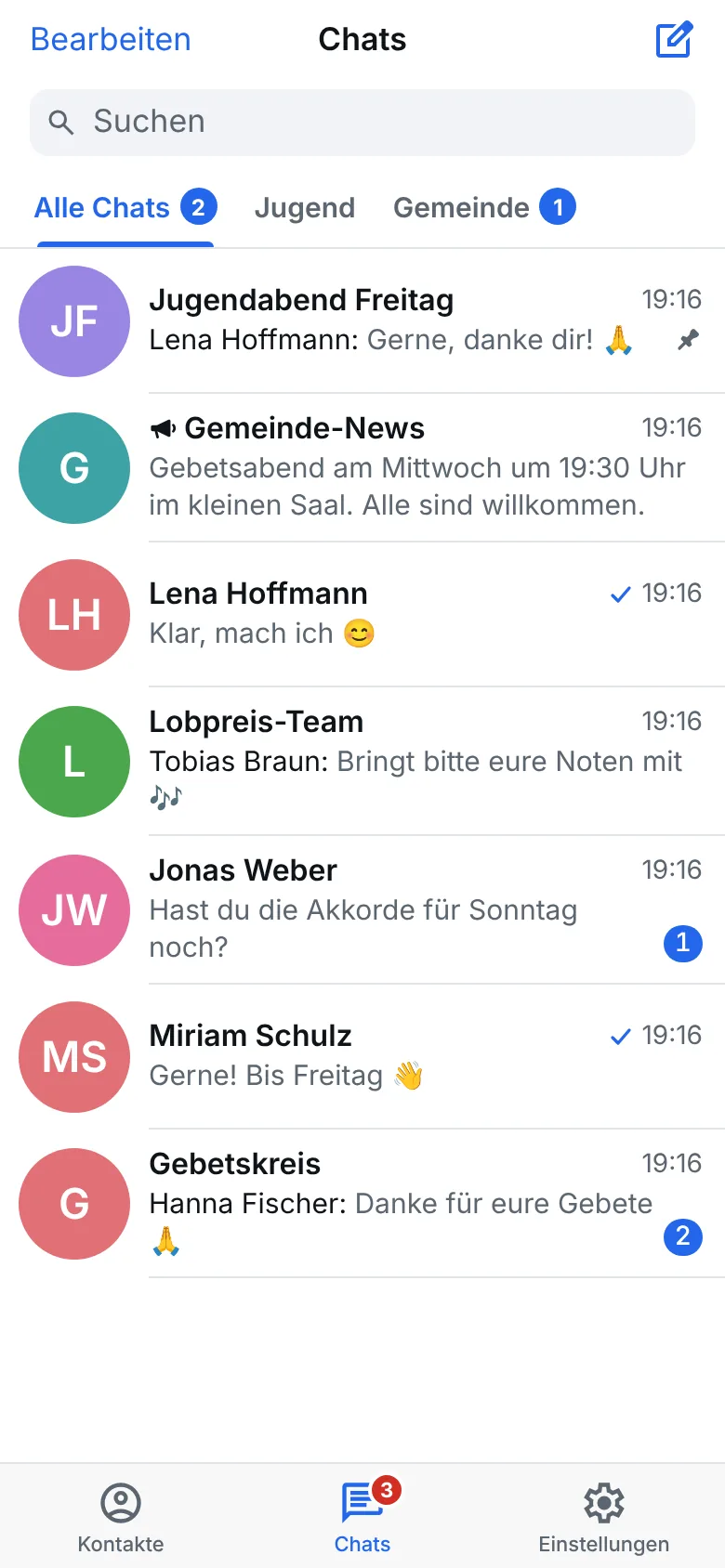
- Ordner: Einstellungen → Chat-Ordner sortiert deine Chats in Reiter, etwa „Gemeinde“ oder „Jugend“.
- Stummschalten: In der Info eines Chats schaltest du eine volle Gruppe stumm. Du siehst sie weiter, sie klingelt nur nicht.
- Archiv: Wisch einen Chat nach links, um ihn zu archivieren. Er kommt von selbst zurück, wenn jemand schreibt, außer er ist stummgeschaltet.
- Suche: Die Suche über der Chatliste findet Chats, Menschen und Nachrichten.
- Antworten: Wisch eine Nachricht nach rechts, um darauf zu antworten. Halte sie gedrückt, um sie zu bearbeiten, anzuheften, weiterzuleiten oder zu reagieren.
- Gespeicherte Nachrichten: Dein eigener Chat für Notizen, Links und alles, was du behalten willst. Leite einfach etwas dorthin weiter.
- Später senden: Halte den Senden-Knopf gedrückt, um eine Nachricht zu planen.
- Telegram: Einstellungen → Telegram holt die Telegram-Gruppen und -Kanäle der Gemeinde dazu.
- App-Sperre: Einstellungen → Privatsphäre und Sicherheit → Code-Sperre sperrt Gather mit einem Code oder Face ID.
Übersetzen
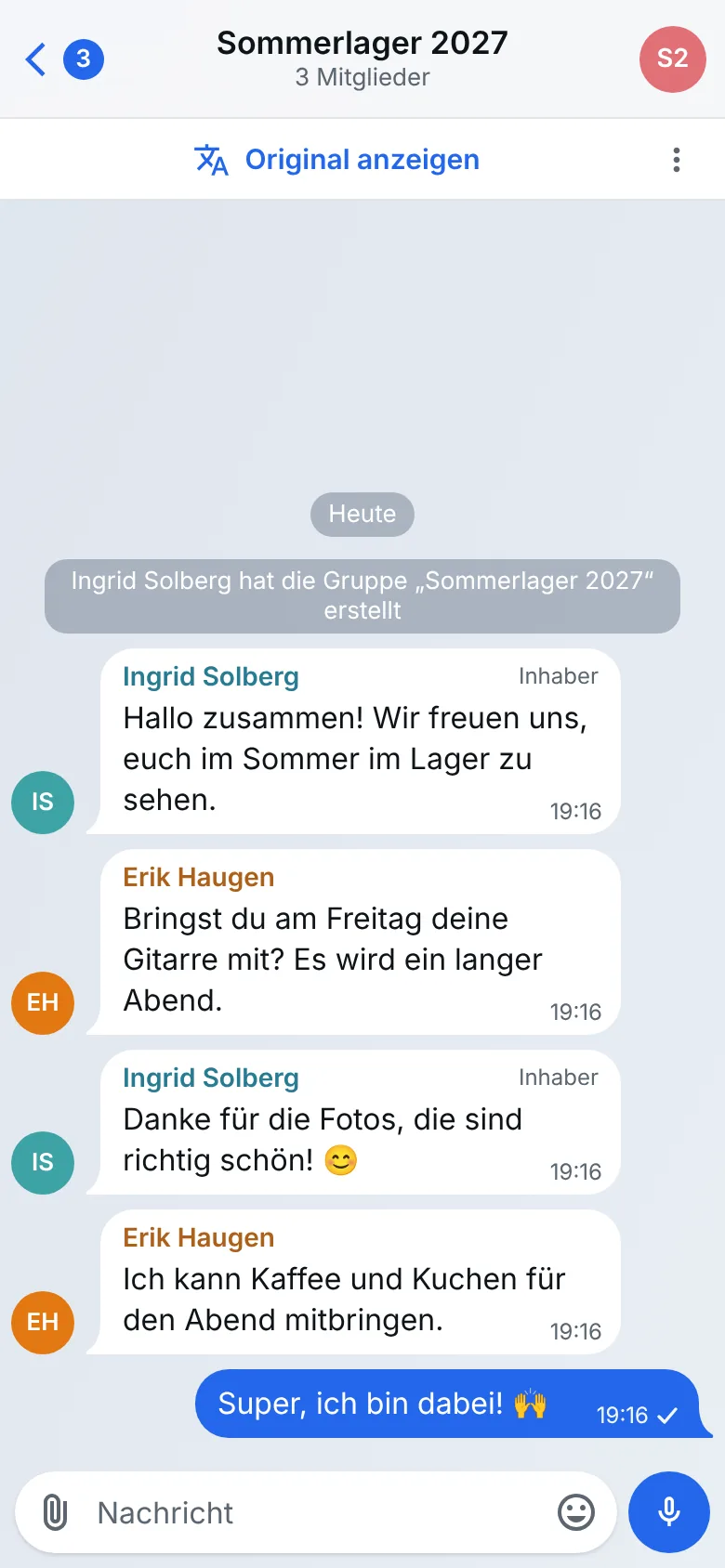
Ist ein Chat in einer anderen Sprache, zeigt Gather oben die Leiste Auf Deutsch anzeigen. Ein Tipp, und der ganze Chat erscheint auf Deutsch. Original anzeigen bringt die Nachrichten zurück, wie sie geschrieben wurden.
Über die drei Punkte in der Leiste wählst du eine andere Sprache oder blendest die Leiste für diesen Chat aus. Einzelne Nachrichten übersetzt du, indem du sie gedrückt hältst und Übersetzen wählst.
Benachrichtigungen
Gather fragt nach der Anmeldung, ob es dir Benachrichtigungen schicken darf. Hast du Nein gesagt, schaltest du sie in Einstellungen wieder ein. Unter Vorschau legst du fest, ob eine Benachrichtigung zeigt, wer was geschrieben hat, oder nur „Neue Nachricht“. Einzelne Chats kannst du stumm schalten.
Profilbild
Unter Einstellungen tippst du auf dein Bild, um ein Foto aus deiner Mediathek zu wählen oder eins aufzunehmen. Alle in der Gemeinde, die deinen Namen sehen, sehen auch dein Foto. Gruppen und Kanäle bekommen ihr Bild in der Info des Chats, von ihren Admins. Ein unpassendes Bild kannst du melden.
Geräte
Unter Einstellungen → Geräte siehst du, wo du angemeldet bist. Ist dein Handy weg, meldest du es dort von einem anderen Gerät aus ab.
Feedback geben
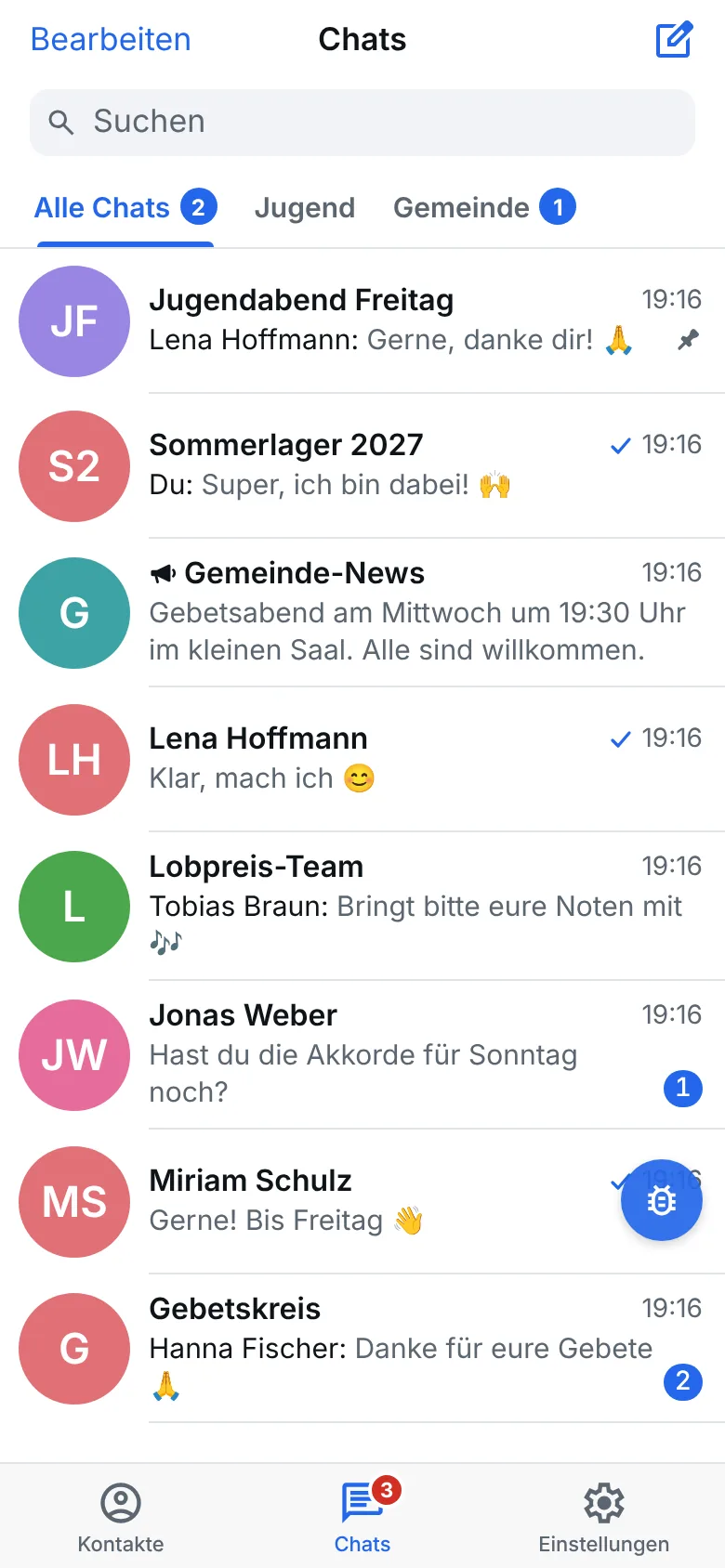
Auf jedem Bildschirm siehst du die kleine Blase Feedback geben. Tipp darauf und sprich einfach los, oder schreib. Ein Assistent fragt nach, bis alles klar ist, und schickt uns eine Zusammenfassung: ein Fehler, eine Idee oder eine Frage, alles ist willkommen.
Der Assistent erfährt deinen Vornamen, welcher Bildschirm offen ist und deine letzten Schritte in der App, nie deine Chats. Siehst du die Blase nicht, schalte sie unter Einstellungen → Feedback-Blase wieder ein.
Sicher in Gather
Gather bringt Schutzregeln für Kinder und Jugendliche mit. Zum Beispiel, dass Erwachsene und Minderjährige nicht allein miteinander schreiben, und dass in Gruppen mit Erwachsenen und Jugendlichen immer mindestens zwei Erwachsene mit erweitertem Führungszeugnis dabei sind. Welche davon gelten, entscheidet die Gemeinde.
Melden: Tippe lange auf eine Nachricht und wähle Melden. Eine Person, Gruppe oder einen Kanal meldest du in deren Info (oben auf den Namen tippen). Die Moderatoren der Gemeinde schauen es sich innerhalb von 24 Stunden an. Wer gemeldet wurde, erfährt nicht, von wem.
Blockieren: In der Info eines Einzelchats oder bei einem Mitglied einer Gruppe. Die Person kann dir dann nicht mehr allein schreiben, dich nicht finden und dich nirgends hinzufügen. Unter Einstellungen → Blockierte Personen hebst du das wieder auf.
Wenn dir etwas Sorgen macht, kannst du auch jemanden in deiner Gemeinde ansprechen, dem du vertraust, oder an hallo@gather.paiss.me schreiben. Ist jemand in Gefahr, ruf sofort den Notruf an (112).
Konto löschen
In der App unter Einstellungen → Konto löschen, oder ohne App auf der Seite Konto löschen.
Kontakt
In der App erreichst du unter Einstellungen → Frage stellen die Helfer der Gemeinde. Für alles andere, Probleme und Hinweise: hallo@gather.paiss.me